Como parte do nosso monitoramento contínuo do sistema, descobrimos um mau funcionamento com nosso software PROFIS Auto-Update, que elimina nossa capacidade de enviar atualizações de software.
O que é PROFIS Auto-Update?
O PROFIS Auto-Update é uma aplicação em segundo plano, em paralelo com as nossas soluções de software PROFIS, que permite à Hilti enviar atualizações de software diretamente aos usuários finais.
Como parte do nosso monitoramento contínuo do sistema, descobrimos um mau funcionamento com nosso software PROFIS Auto-Update, que elimina nossa capacidade de enviar atualizações de software.
- Todo os software PROFIS com Atualização Automática versão 2.0.5 ou anterior são afetados
- Os seus software PROFIS continuaran a funcionar
- Usuários com o PROFIS AutoUpdate 2.0.5 ou anterior não serão alertados sobre as novas atualizações disponíveis para download
Por favor, siga os passos abaixo:
- Verifique a versão de PROFIS Auto-Update
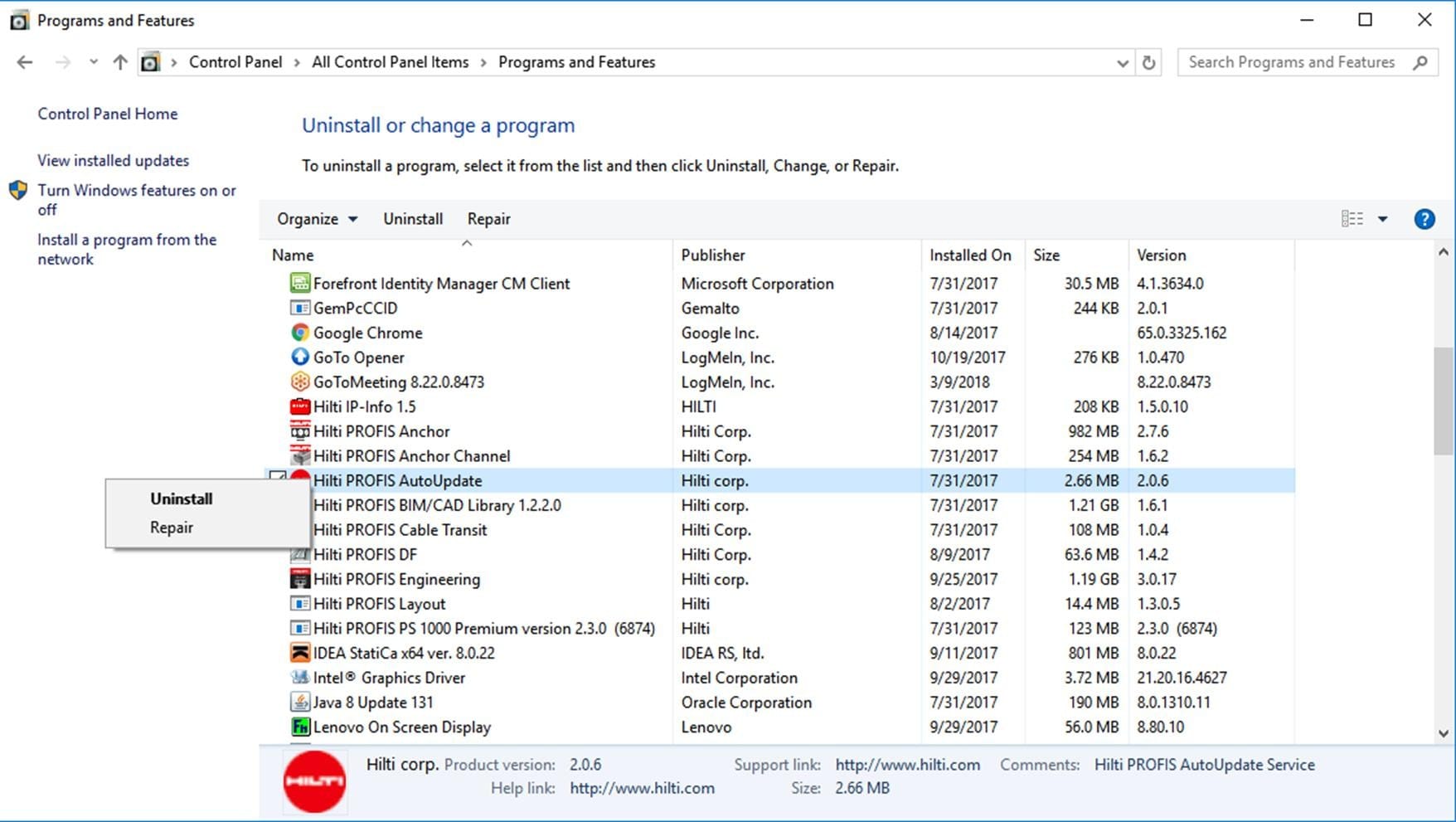
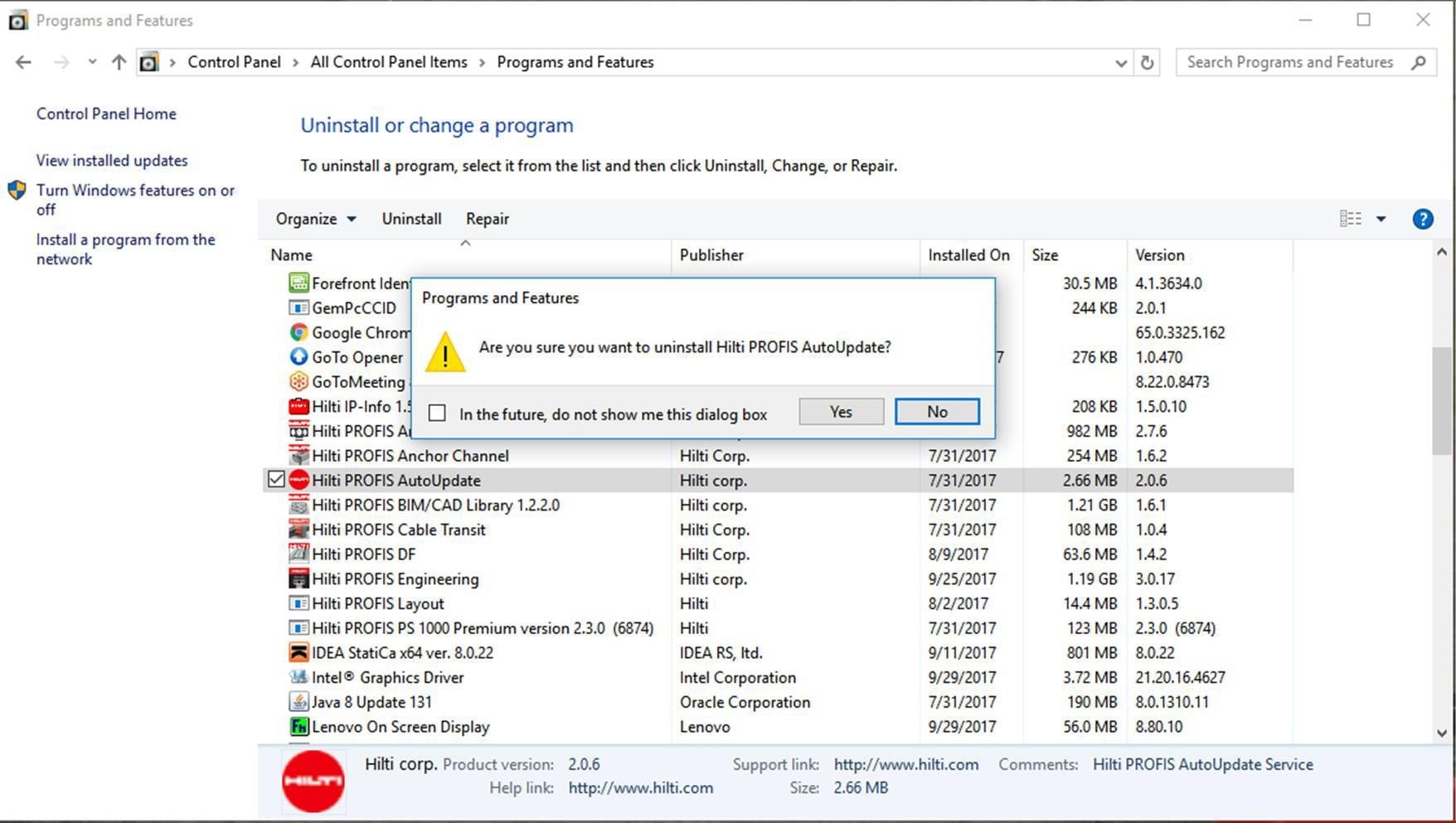
- Desinstale o PROFIS Auto-Update se você tiver a versão 2.0.5 ou anterior
- Faça o download do PROFIS AutoUpdate 2.0.7 http://download.hilti.biz/data/techlib/profis_autoupdate/Hilti.AutoUpdate.Setup.msi
- Execute o arquivo executável
- Instalar o PROFIS Auto-Update 2.0.7
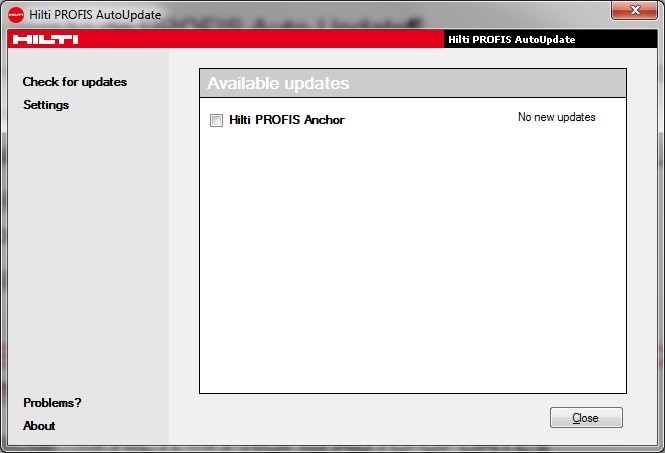
- Execute o PROFIS Auto-Update para verificar atualizações
VERIFICAÇÃO DE VERSÃO PROFIS DE ATUALIZAÇÃO AUTOMÁTICA
Direitos de administração não obrigatórios
• Vá para "Iniciar" → HILTI → PROFIS AUTO-UPDATE
• Clique em "About"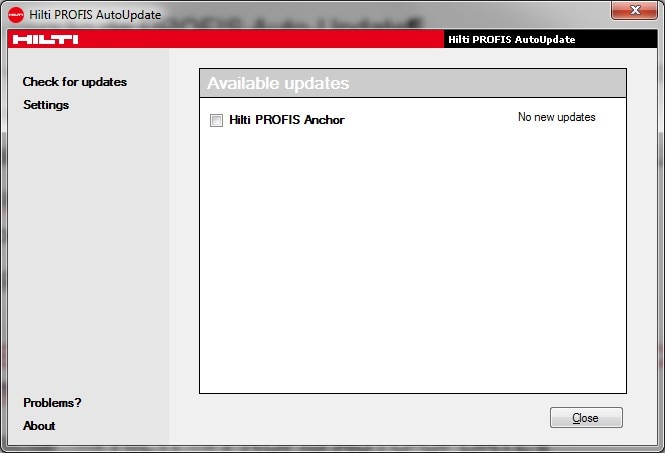
• Verifique a versão da bandeja (tray version) e a versão de serviço (service version) 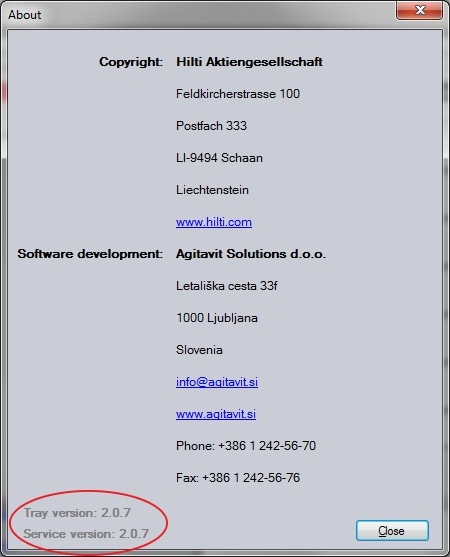
• Se a versão da bandeja e a versão do serviço forem 2.0.5 ou anterior, siga as etapas para desinstalar e reinstalar o Hilti Auto-Update.
DESINSTALAÇÃO DO PROFIS AUTO-UPDATE
Direitos de administrador necessários para concluir este processo
• Vá para: Painel de Controle → Programas → Desinstalar um programa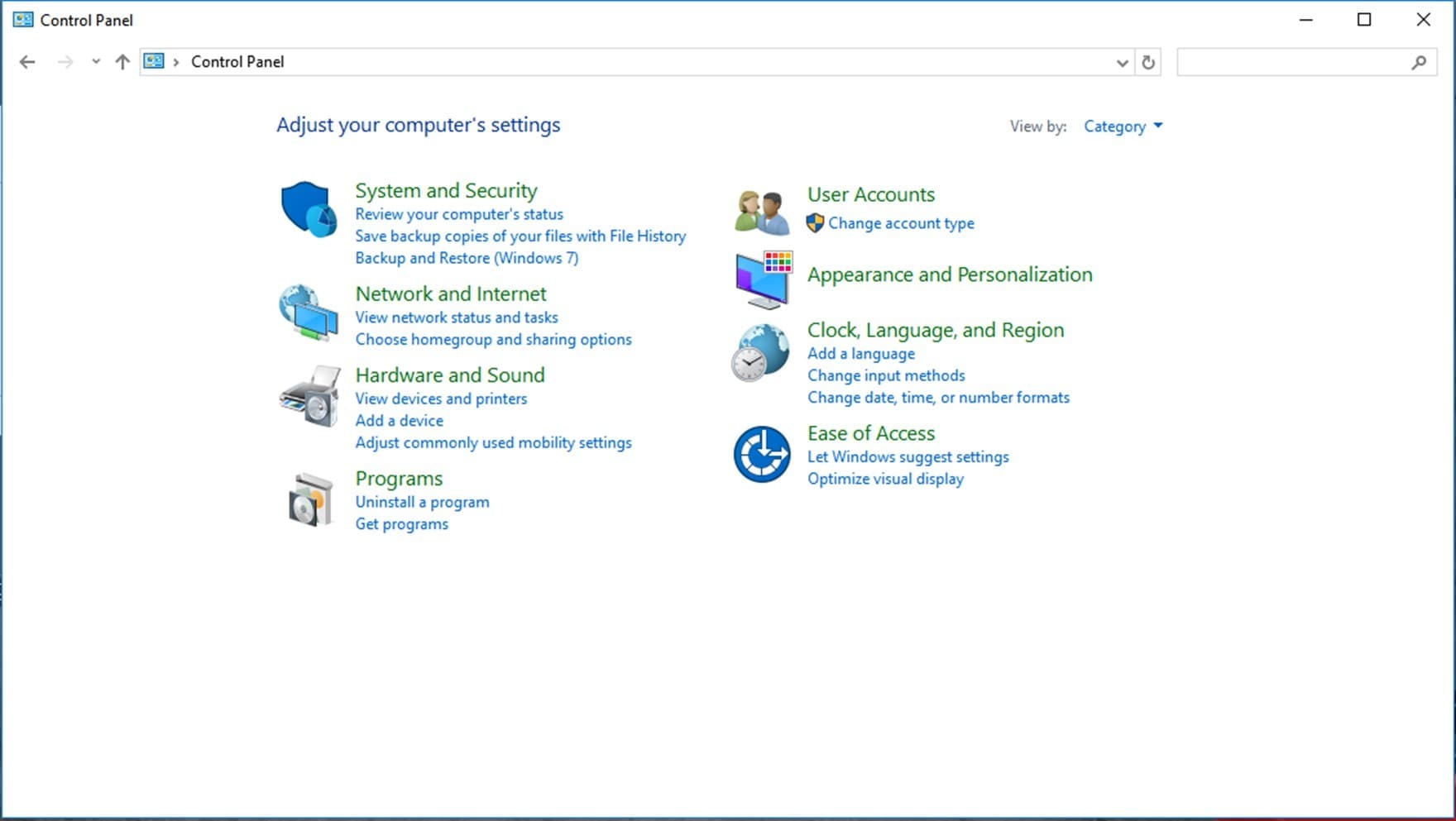
• Encontre e selecione o programa 'Hilti PROFIS Auto-Update'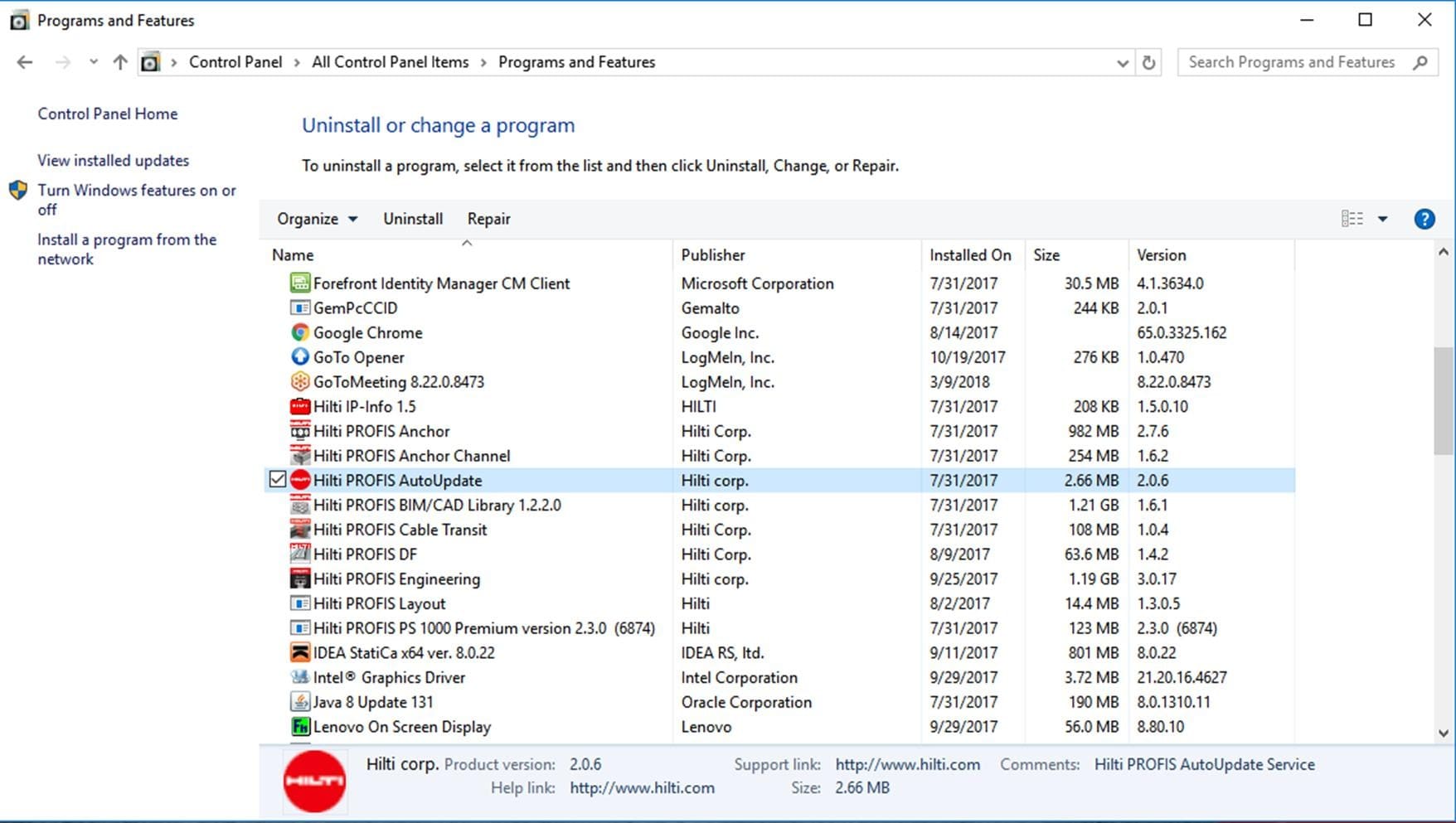
• Siga este link para baixar automaticamente o Profis Auto-Update 2.0.7 http://download.hilti.biz/data/techlib/profis_autoupdate/hilti.autoupdate.setup.msi
• Escolha um lugar para salvar o pacote de instalação
• Faz um duplo click no pacote de instalação e clique em "Next"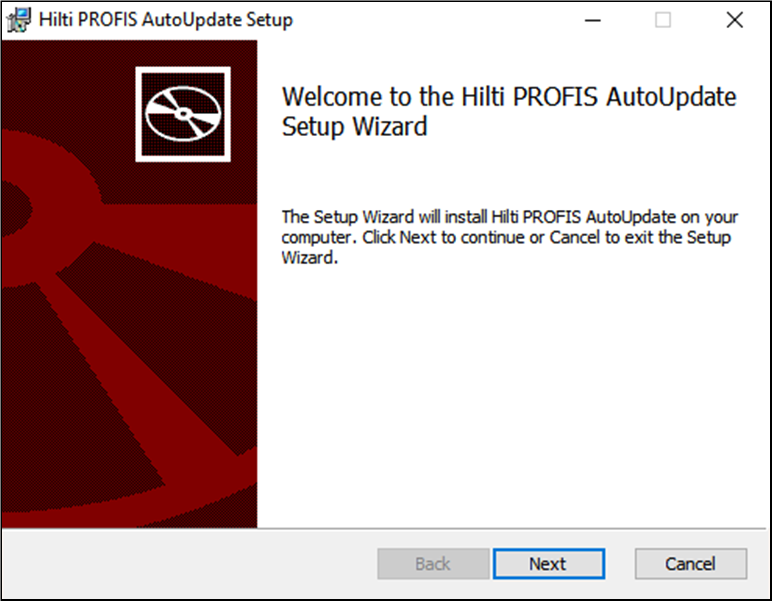
• Selecione seu idioma preferido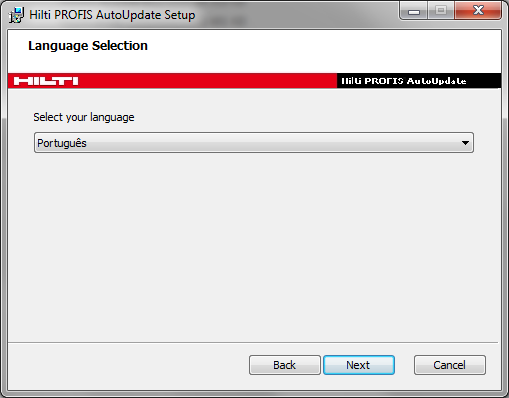
• Aceita o contrato de licença do usuário final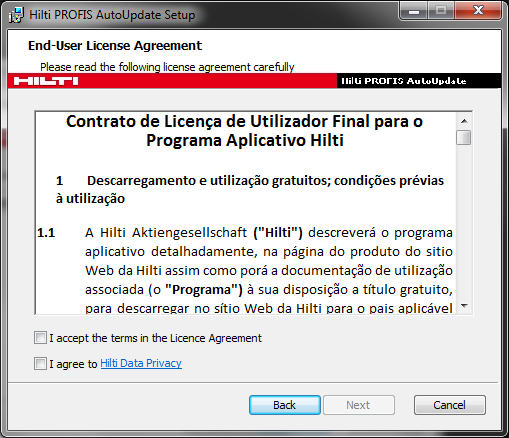
• Escolha o lugar para salvar o PROFIS Auto-Update 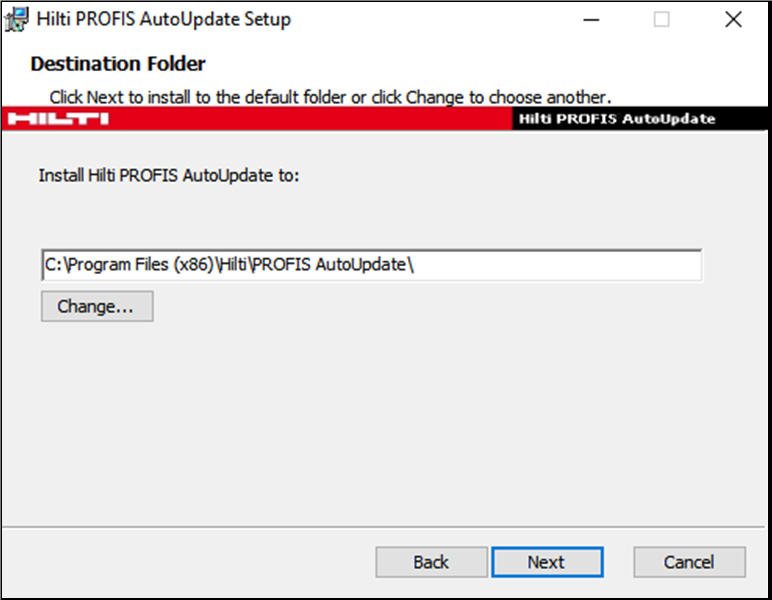
• Clique em “Install”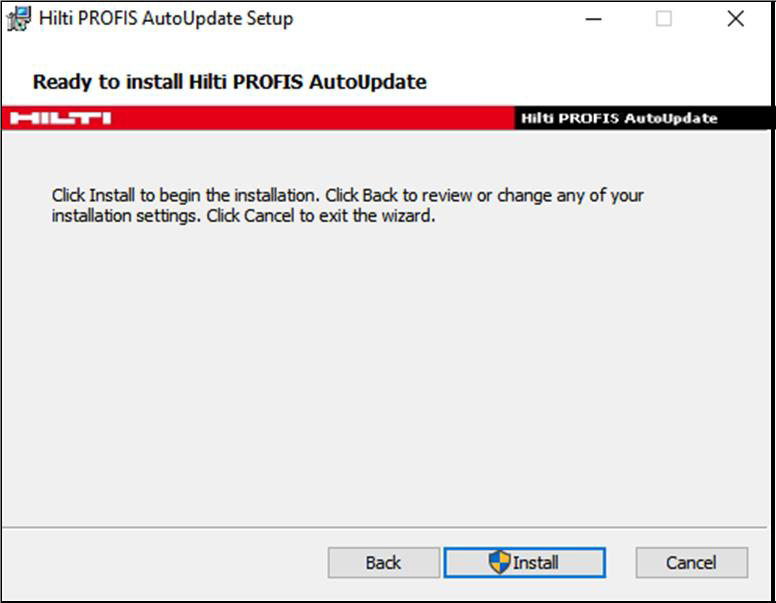
PROFIS AUTOUPDATE EXECUTANDO CORRECTAMENTE
OPERAÇÃO INCORRETA DO PROFIS AUTO-UPDATE
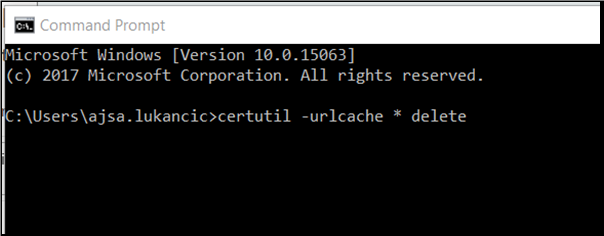
Se a atualização automática ainda não funcionar após a instalação da nova versão 2.0.7, siga estas etapas:
1. Abra o prompt de comando (digite "cmd" na pesquisa do Windows)
2. Copie o comando: certutil -urlcache * remove
3. Pressione Enter e o cache será removido
4. Feche o CMD e tente abrir o AutoUpdate